安裝 PHP 安裝 PHP
|
為了滿足 IIS/PWS 的愛用者,PHP 特別推出了 Win32 的版本,若您想在
Windows 的環境下來執行 PHP ,您可在 http://www.php.net/ 去下載最新版的 PHP 來安裝。安裝 PWS
及 IIS 的步驟有些許的不同,但一開始的安裝步驟是相同的,因此不論您安裝的是 PWS 或 IIS 請您先安裝基礎安裝步驟
,之後再根據您所安裝的 Web Server 的種類再作後續的安裝步驟。接下來園丁就來一步一步的介紹安裝的方式,而園丁所用的版本為 PHP4 for
Win32 的版本。
不論您安裝的是 PWS 或 IIS 都必須先依此步驟來安裝。
- 至 http://www.php.net/ 下載最新的 PHP
版本,解壓縮至任意一個目錄,園丁就先以 「C:\PHP」 來當作我們安裝的目錄。
- 解完壓縮之後,複製「php-dist.ini」到 Windows 的目錄下(一般來說 Windows95/98 的 Windows
目錄為 C:\Windows,而 Windows NT/Windows2000 的 Windows 目錄為 C:\WinNt 或
C:\WinNt40),並且更名為「php.ini」。
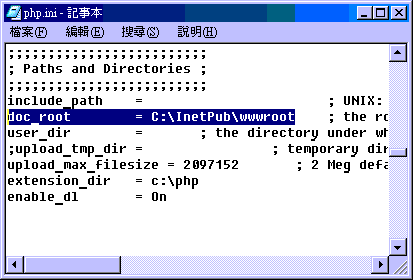
- 接下來是設定「doc_root」,設定它指向 Web Server 所設定的網頁主目錄。如下圖
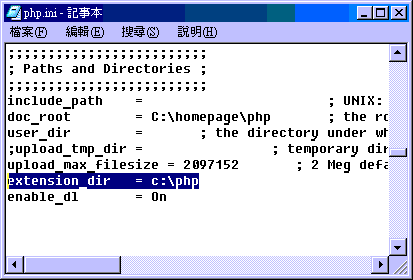
- 編輯「php.ini」檔案,設定「extension_dir」,設定它指向 php
的安裝目錄,或是指向放置「php*.dll」的檔案目錄。如下圖
- 複製「PHP4TS.DLL」及「MSVCRT.DLL」到 Windows 的目錄下(一般來說 Windows95/98 的
Windows 目錄為 C:\Windows,而 Windows NT/Windows2000 的 Windows 目錄為 C:\WinNt 或
C:\WinNt40),若 MSVCRT.DLL 己存在時則可不必複製。
接下來的安裝步驟是專門針對 PWS4 或
Internet Information Server 3.0(IIS3) 的安裝步驟。
要執行PWS 專用安裝步驟之前請先執行基礎安裝步驟,若您只須針對
PHP4 來運做,也就是只執行副檔名為 .php 的檔案時則可不必依照下面的步驟安裝,可直接到 PWS4 簡易安裝 來安裝。
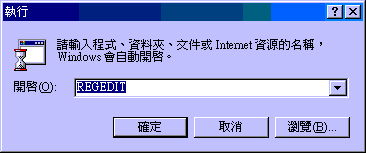
- 點選「開始」->「執行」輸入 REGEDIT 。如下圖
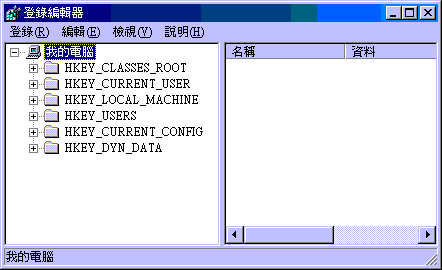
- 輸入 REGEDIT 後按下『確定』鈕,以執行登錄編輯器(Regedit)。如下圖
- 請檢視機碼「HKEY_LOCAL_MACHIME」->「System」->「CurrentControlSet」->「Services」->「W3Svc」->「Parameters」->「ScriptMap」;點選『編輯』->『新增』->『字串值』。將
新數值#1 改為 .php;
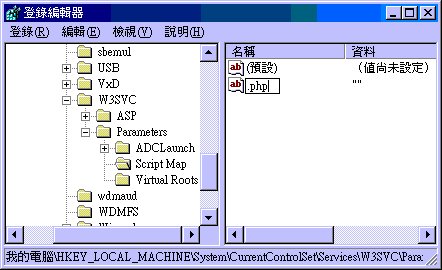
- 輸入之後雙擊滑鼠左鍵以執行編輯字串的編輯視窗,在數值資料欄中輸入 "c:\php\php.exe"
"%s%s" ;如下圖
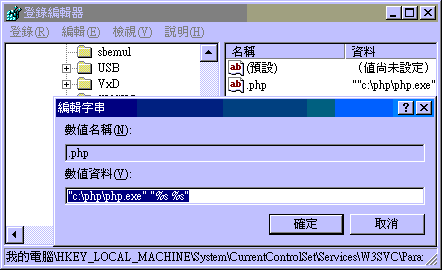
請注意 "" 一定要輸入否則 PHP 將無法正確的執行,當然有需要時請將 c:\php 變更為 php
所在的目錄。
PHP4 以後將 PHP 的副檔名統一為 *.php,若希望使用較舊的 PHP 副檔名,請重複上述的步驟,建立您所使用的
PHP 副檔名。
- 請檢視機碼「HKEY_CLASSES_ROOT」;點選『編輯』->『新增』->『機碼』。將 新機碼#1 改為 .php ;
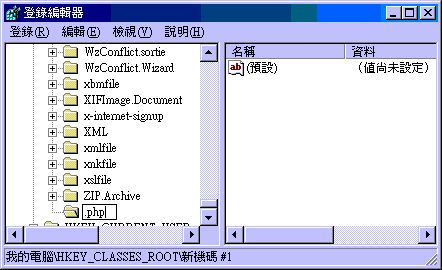
- 輸入之後在右方的方框中,以滑鼠左鍵雙擊「預設」字樣以執行編輯字串的編輯視窗,在數值資料欄中輸入 phpfile ;如下圖
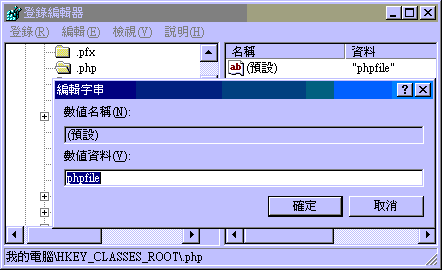
若在上一個步驟中您有其它的字串值(副檔名),請重覆此步驟直到建立所有剛剛所設定的副檔名。
- 請檢視機碼「HKEY_CLASSES_ROOT」;點選『編輯』->『新增』->『機碼』。將 新機碼#1 改為 phpfile ;
輸入之後在右方的方框中,以滑鼠左鍵雙擊「預設」字樣以執行編輯字串的編輯視窗,在數值資料欄中輸入 PHP
Script ;如下圖
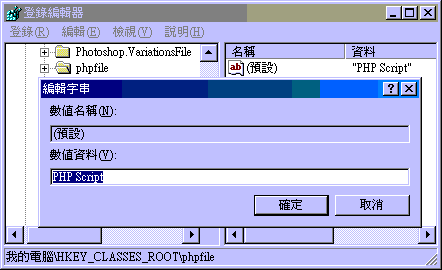
- 請選取機碼「phpfile」並按下右鍵;點選『新增』->『機碼』。將 新機碼#1
改為 Shell 。
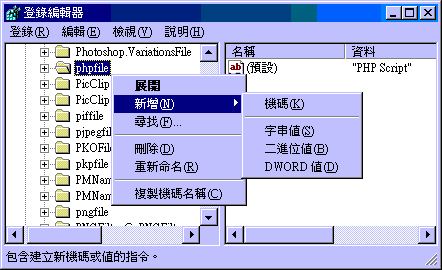
- 請選取機碼「Shell」並按下右鍵;點選『新增』->『機碼』。將 新機碼#1 改為
Open 。
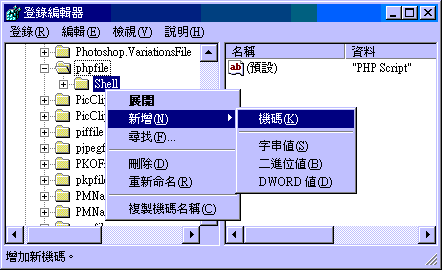
- 請選取機碼「Open」並按下右鍵;點選『新增』->『機碼』。將 新機碼#1 改為
command 。
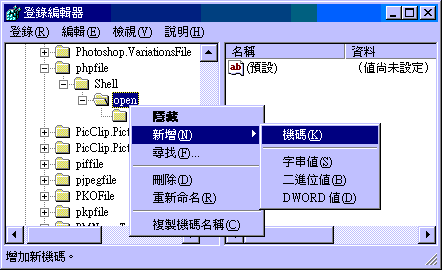
- 請選取機碼「command」並在右方的方框中,以滑鼠左鍵雙擊「預設」字樣以執行編輯字串的編輯視窗,在數值資料欄中輸入 "c:\php\php.exe" -q "%1" ;如下圖
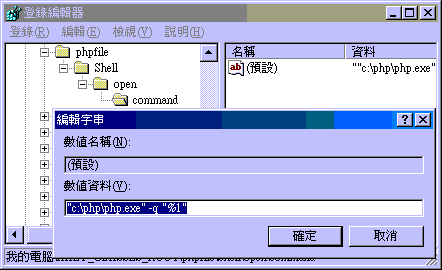
請注意 "" 一定要輸入否則
PHP 將無法正確的執行,當然有需要時請將 c:\php 變更為 php 所在的目錄。
- 點選「開始」->「程式集」->「Microsoft Personal Web
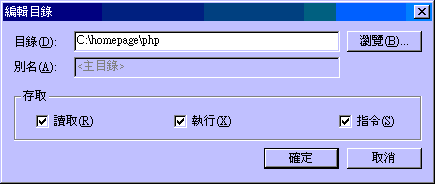
Server」->「個人Web管理員」啟動 『個人 Web 管理員』之後選取左方的『進階』選項。按下『編輯內容』鈕
,在『目錄』中輸入您存放 php 網頁的目錄,並在對話方塊下方『讀取』、『執行』、『指令』三個選項都勾選起來,按下『確定』鈕。
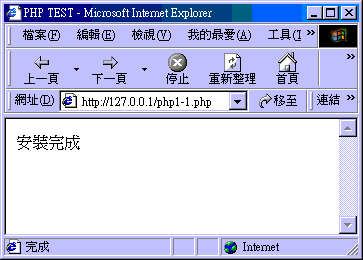
- 安裝至此,已完成了所有的步驟,請重新開機,並執行以下的範例,若能從瀏覽器中出現『安裝完成』的字樣,則表示 PHP 已安裝成功了。
| 範例: |
結果: |
<HTML>
<HEAD>
<TITLE>PHP
TEST</TITLE>
</HEAD>
<BODY>
<?php
echo
"安裝完成";
?>
</BODY>
</HTML>
|
|
| IIS 專用安裝步驟
|
接下來的安裝步驟是專門針對 Windows2000 的 Internet
Information Server 5.0(IIS5) 的安裝步驟。雖然說舊有 IIS4 的版本與 IIS5
有些許的不同,但基本上的安裝步驟是相同的,如果您是使用 IIS4 的版本,也可照以下的安裝步驟來安裝。
要執行IIS 專用安裝步驟之前請先執行基礎安裝步驟
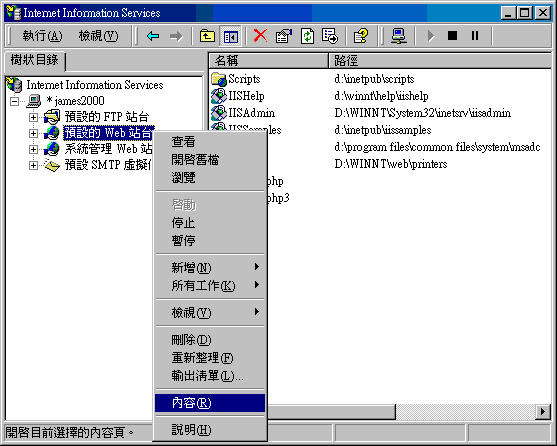
- 點選「開始」->「程式集」->「系統管理工具」->「Internet 服務管理員」,以執行 Internet
Information Services(Microsoft Management
Console),並選取「預設的Web站台」後按下滑鼠右鍵,點選『內容』。如下圖
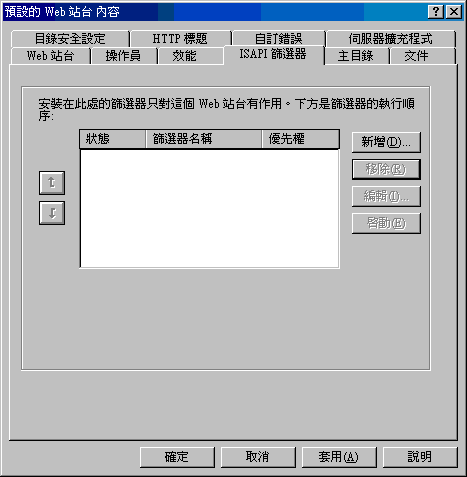
- 在預設的 Web 站台 內容 對話框中選取標籤『ISAPI篩選器』,並點選『新增』,新增一個ISAPI篩選器。如下圖
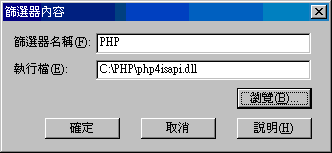
- 在篩選器 內容 對話方框中的篩選器名稱輸入名稱如:PHP,在執行檔中輸入
php4isapi.dll檔案的所在目錄,如:C:\PHP\php4isapi.dll;輸入完後按下『確定』鈕。
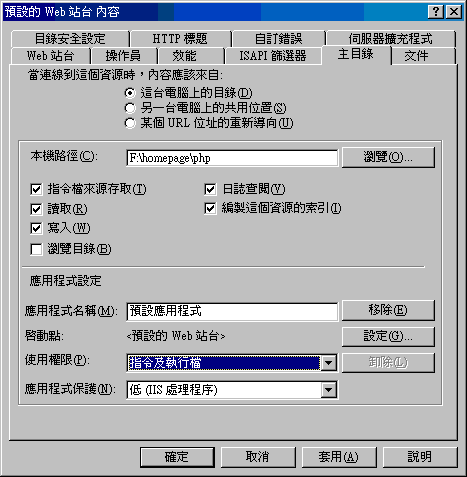
- 選取標籤『主目錄』,新增一個應用程式,在使用權限中選擇「指令及執行檔」。如下圖
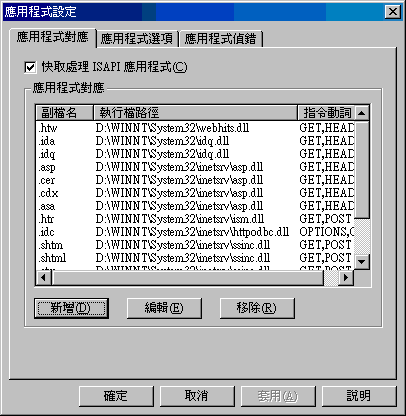
- 請點選『設定』,之後再點選『新增』按鈕,如下圖
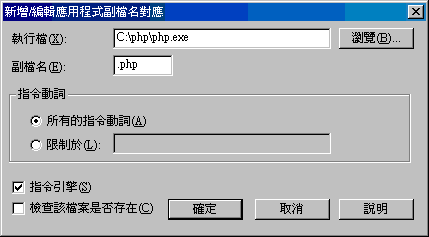
- 在 新增/編輯應用程式副檔名對應 的對話方框中,在執行檔中輸入 php.exe 所在的目錄,如:C:\PHP\php.exe;在副檔名中輸入 .php,
(PHP4 以後將 PHP 的副檔名統一為 *.php,若希望使用較舊的 PHP 副檔名,請重複上述的步驟,建立您所使用的 PHP
副檔名);指令動詞請點選「所有的指令動詞」;並點選「指令引擎」 ,輸入完後點選『確定』鈕。如下圖
- 安裝至此,已完成了所有的步驟,請將預設的 Web
站台停止後再啟動,如此所有的設定才會有效,並執行以下的範例,若能從瀏覽器中出現『安裝完成』的字樣,則表示 PHP 已安裝成功了。
| 範例: |
結果: |
<HTML>
<HEAD>
<TITLE>PHP
TEST</TITLE>
</HEAD>
<BODY>
<?php
echo
"安裝完成";
?>
</BODY>
</HTML>
|
|
PWS 簡易安裝是針對只須執行 PHP4
所規定的標準副檔名 .php 的檔案所做的安裝,若您的 PHP 檔案有 PHP4 以前的副檔名如 .php3 及 .phtml 時則須到 PWS 專用安裝步驟
來安裝。
要執行PWS簡易安裝步驟之前請先執行基礎安裝步驟。
- 開啟「檔案總管」,到 PHP 的安裝目錄下執行『PWS-php4.reg』,以進行機碼的註冊。
- 點選「開始」->「執行」輸入 REGEDIT 。如下圖
- 輸入 REGEDIT 後按下『確定』鈕,以執行登錄編輯器(Regedit)。如下圖
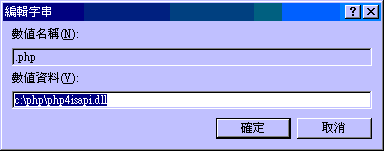
- 請檢視機碼「HKEY_LOCAL_MACHIME」->「System」->「CurrentControlSet」->「Services」->「W3Svc」->「Parameters」->「ScriptMap」;以滑鼠右鍵雙擊右方之
.php。在編輯字串對話方塊中將 [PUT PATH HERE]\\php4isapi.dll
改為 PHP 安裝程式的所在目錄,如:c:\php\php4isapi.dll;
- >點選「開始」->「程式集」->「Microsoft Personal Web
Server」->「個人Web管理員」啟動 『個人 Web 管理員』之後選取左方的『進階』選項。按下『編輯內容』鈕
,在『目錄』中輸入您存放 php 網頁的目錄,並在對話方塊下方『讀取』、『執行』、『指令』三個選項都勾選起來,按下『確定』鈕。
- 安裝至此,已完成了所有的步驟,請重新開機,並執行以下的範例,若能從瀏覽器中出現『安裝完成』的字樣,則表示 PHP 已安裝成功了。
| 範例: |
結果: |
<HTML>
<HEAD>
<TITLE>PHP
TEST</TITLE>
</HEAD>
<BODY>
<?php
echo
"安裝完成";
?>
</BODY>
</HTML>
|
|
|