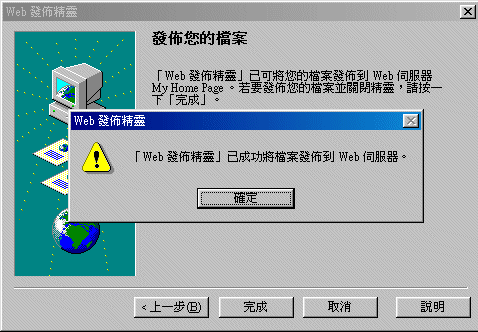
Web 發佈精靈
| Step 1. | 點取 【開始】>【程式集】>【Internet Explorer】>【Web 發佈精靈】 |
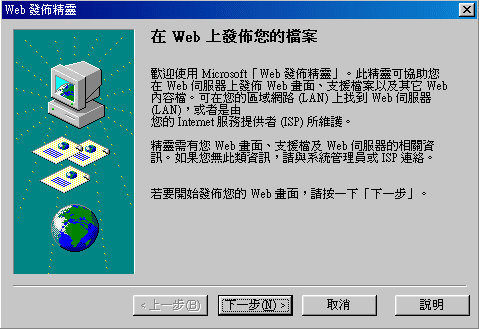
| Step 2. | 出現 「發佈精靈」 的歡迎畫面後 按 [下一步] |
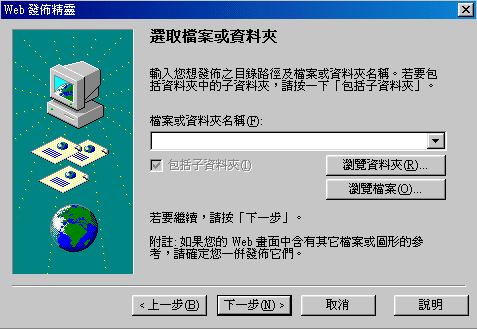
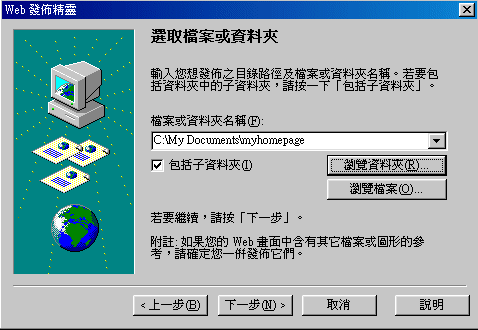
| Step 3. | 在 「選取檔案或資料夾」 的對話盒中 按 [瀏覽資料夾] 來選取網頁所存放的資料夾 |
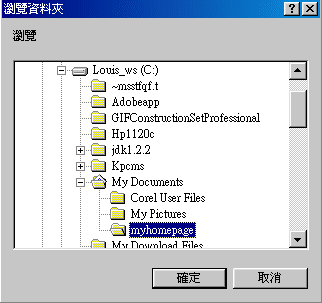
| Step 4. | 在 「瀏覽資料夾」 的對話盒中找出 C:\My_Documents\myhomepage , 然後 按 [確定] |
| Step 5. | 回到 「選取檔案或資料夾」 的對話盒中 按 [下一步] |
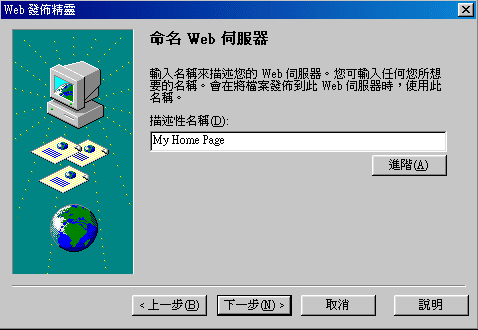
| Step 6. | 在 「命名Web伺服器」 的對話盒中 鍵入 My_Home_Page , 然後 按 [下一步] |
| Step 7. |
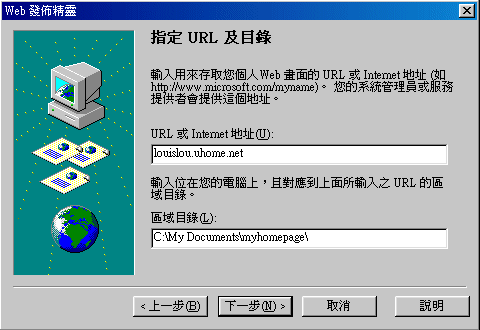
在 「指定URL及目錄」 的對話盒中 的「URL 或 Internet 地址」 中 鍵入 louislou.uhome.net , 而 「區域目錄」 中已經自動成為 C:\My_Documents\myhomepage , 然後 按 [下一步] |
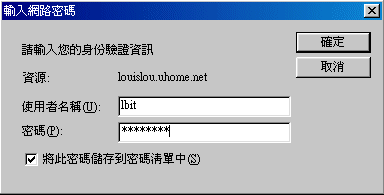
| Step 8. | 出現 「輸入網路密碼」 的對話盒時, 輸入你申請放網頁的網站 的 使用者名稱 及 密碼, 然後 按 [確定] |
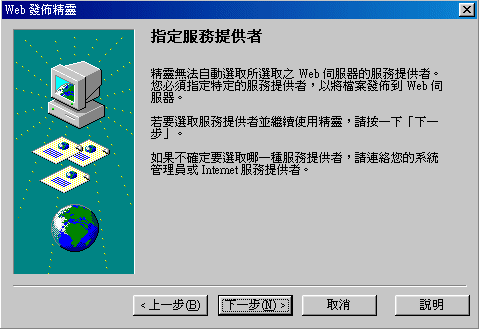
| Step 9. | 出現 「指定服務提供者」 的對話盒時 按 [下一步] |
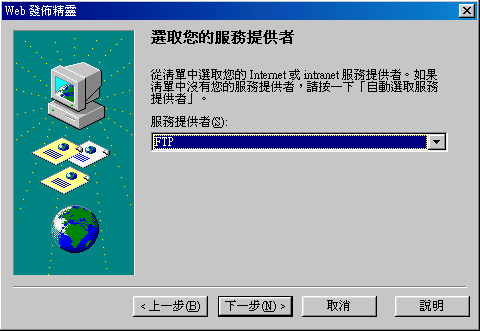
| Step 10. | 在 「選取你的服務提供者」 的對話盒時 用預設的 FTP , 然後 按 [下一步] |
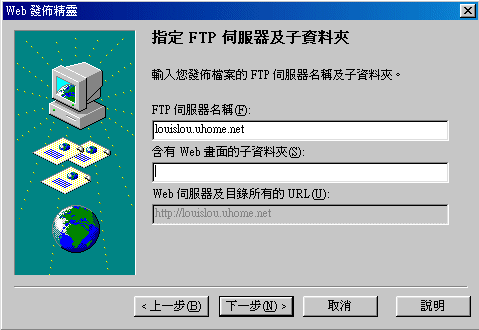
| Step 11. | 在 「指定 FTP 伺服器及子資料夾」 的對話盒中的 「FTP 伺服器名稱」 空白列中輸入 louislou.uhome.net 然後 按 [下一步] |
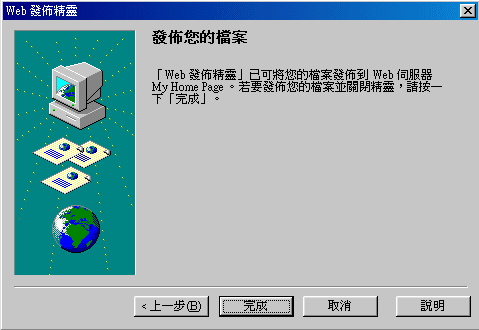
| Step 12. | 這時 「發佈精靈」 便預備傳送你的網頁檔案到網站去, 請 按 [完成] |
| Step 13. | 如出現成功發佈的訊息, 便代表傳送成功, 按 [確定] 後便結束。 |